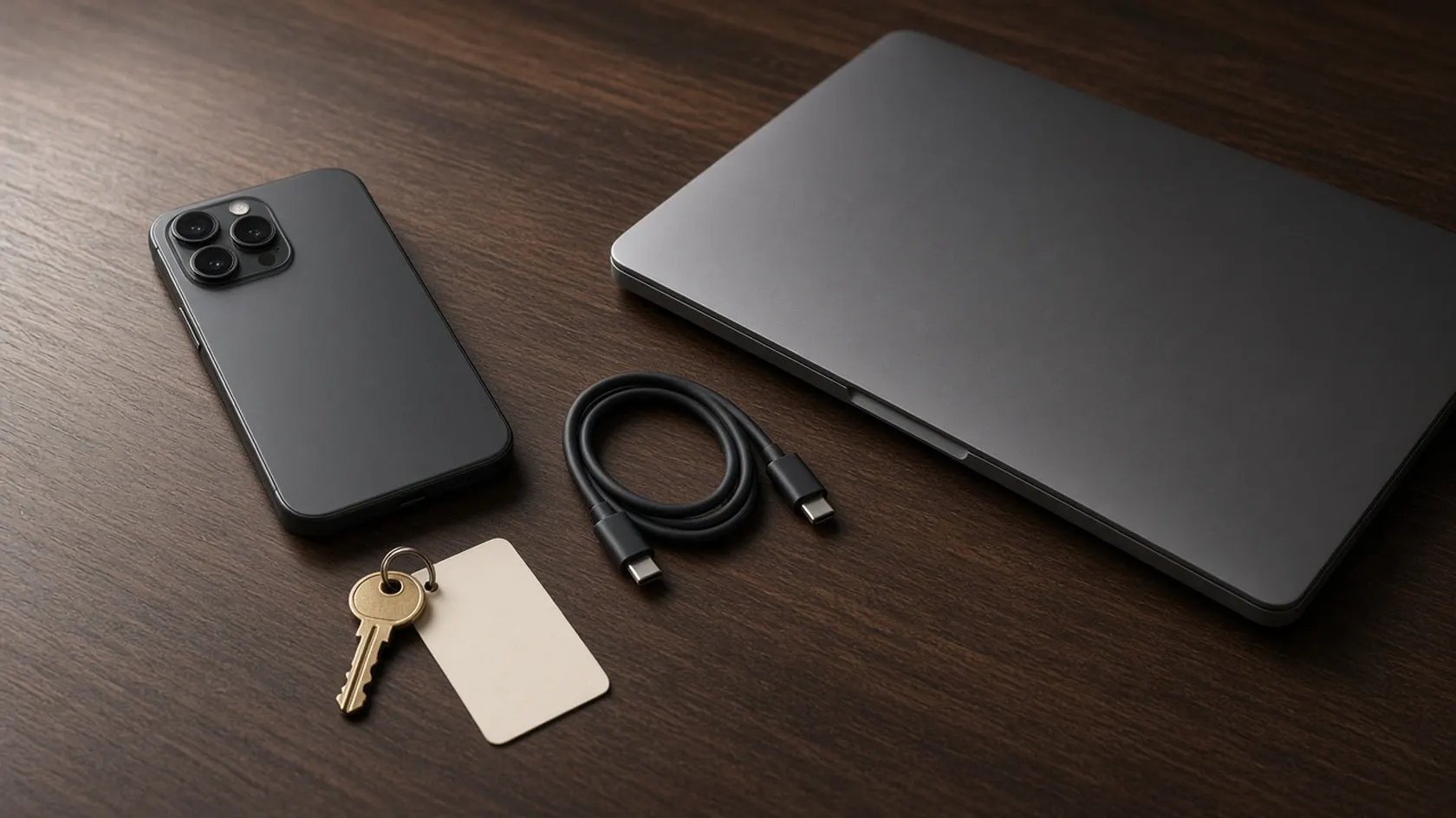

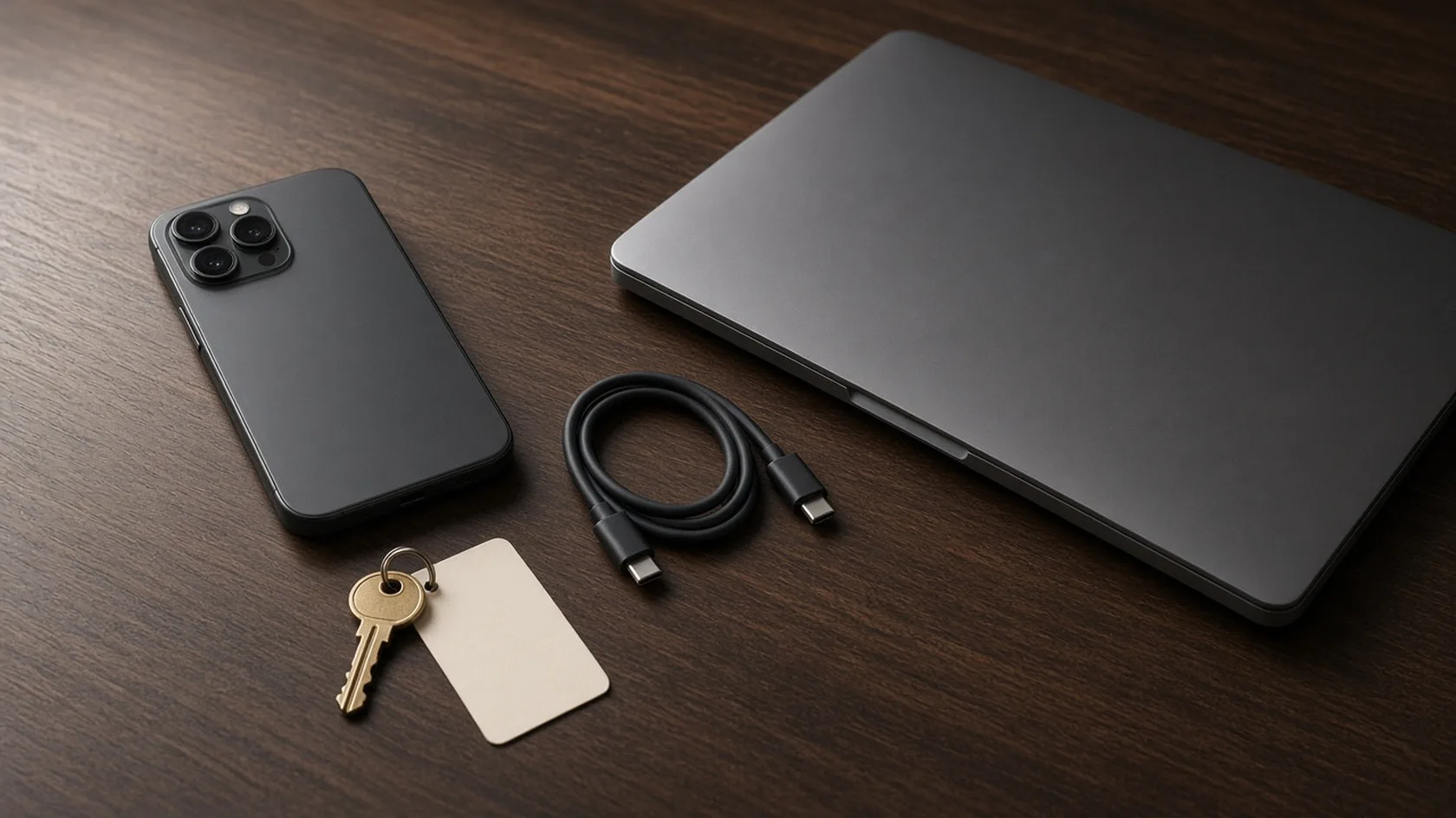
Pinky je otevřená desktopová aplikace, která umí AI agentovi — například Claude Code, Codex nebo Cursor — zpřístupnit skutečný iPhone nebo telefon s Androidem. Agent na něm kliká, píše a otevírá aplikace, vy to sledujete v okně na počítači a u rizikových kroků, jako je platba, musíte klepnutí potvrdit. Pravidla přitom nehlídá samotný agent, ale brána aplikace (gateway) v Pinky: agent se neschválí sám, ani když ho k tomu text na obrazovce přemlouvá.
Projekt je od 6. 11. 2026 na GitHubu pod licencí Apache-2.0 a účet si zakládat nemusíte. Autorem je vývojář DIYgod, známý mimo jiné projektem RSSHub. Stav, který dokumentace sama označuje jako pre-alpha, je potřeba brát vážně: k 24. 11. 2026 měl repozitář 2 752 hvězdiček, aktuální vydání je Pinky 2026.1125.3 a některé popsané postupy autoři ještě nestihli ověřit na všech typech telefonů. Tento článek jsme sestavili z oficiální dokumentace k tomu dni. Pinky jsme sami neinstalovali a ukázkový prompt na konci článku jsme nespustili, protože kredit na Claude API došel. Vlastní praktickou zkušenost doplníme později.
Ve zkratce
- Co to je: otevřená aplikace pro macOS, Windows i Linux, která přes protokol MCP nechá AI agenta ovládat skutečný iPhone nebo Android. Úkol může splnit i samo Pinky, s modelem, který si zvolíte, a to i v aplikaci přímo v telefonu.
- Kdo rozhoduje: platby, burzovní transakce a převody čekají na vaše potvrzení tlačítkem Allow. Agent ve výchozím stavu nevidí bankovní aplikace, peněženky ani správce hesel. Do políček pro heslo nebo jednorázový kód agent psát nesmí, pokud to výslovně nezapnete.
- Co k tomu potřebujete: na Macu systém macOS 13 nebo novější. U iPhonu iOS 17.4 nebo novější, kabel a zapnutý režim vývojáře (Developer Mode). Od iOS 27 se do telefonu nic neinstaluje; na iOS 17.4 až 26 je potřeba jednou nainstalovat aplikaci Pinky z Macu s Xcode.
- Na co si dát pozor: projekt je pre-alpha, vývojářský režim zůstane zapnutý a agent, který umí na počítači spouštět příkazy, by mohl pravidla Pinky obejít třeba přes adb. Na zkoušení se hodí spíš testovací telefon než jediný mobil s bankovnictvím.
Co je Pinky a jak funguje
Myšlenka je jednoduchá: agent má nástroj, kterým telefon ovládá, ale mezi ním a telefonem stojí Pinky. Vy vidíte živý obraz, můžete kdykoli převzít řízení a rizikový krok na telefonu neproběhne, dokud v okně Pinky nekliknete na Allow. Pokud do 60 sekund neodpovíte, krok se neprovede. Pravidla běží v bráně aplikace, takže je agent nemůže potvrdit za vás.
Pinky nabízí dvě cesty:
- Agent na počítači. V nastavení Settings › Agents jedním kliknutím připojíte Claude Code, Claude Desktop, Codex, Cursor a další programy, které Pinky na počítači najde. Funguje i jakýkoli jiný agent, který umí pracovat s MCP servery, na stejném počítači nebo po HTTP. Podle dokumentace prošel celou cestou na skutečných telefonech zatím Claude Code: Android po USB, iPhone na iOS 27 a starší iPhone XS Max na iOS 18.7.11 přes dřívější aplikaci Pinky Helper.
- Samotné Pinky. Nemáte-li vlastního agenta, může úkol na jednom telefonu udělat Ask Pinky: v Settings › Agents zvolíte službu a doplníte API klíč. Připravené jsou mimo jiné DeepSeek, Qwen, Kimi, GLM, OpenRouter, Claude, GPT, Gemini a místní modely v Ollama nebo LM Studio. Stejnou myšlenku má i aplikace Pinky v telefonu: úkol zadáte napsáním nebo hlasem, model si zvolíte sami a počítač k tomu nepotřebujete. Podle dokumentace už takový úkol s ostrým modelem zvládla na Xiaomi Mi 10 Pro s Androidem 17 a na iPhonu 13 mini s iOS 27.0.1.
Dokumentace zdůrazňuje, že okno je nativní, bez Electronu a bez webového zobrazení. Stahuje se podle ní jako 16–22 MB velký soubor a na Macu má v klidu zabírat zhruba 70 MB paměti při 0 % CPU. Tato čísla jsme sami neměřili; u aktuálního vydání 2026.1125.3 má instalační soubor pro Apple silicon asi 26 MB, takže údaj v README berte jako orientační.
Na Androidu 13 a novějším může agent pracovat na skryté druhé obrazovce, takže vlastní displej telefonu může zůstat váš, nebo zhasnutý a zamčený. Na starším Androidu a na iPhonu agent používá hlavní obrazovku. Spojení kdykoli pozastavíte: kliknutím do zrcadleného obrazu, na Androidu i dotykem telefonu. Záznam každého běhu — kroky, snímky a video — zůstává na vašem počítači.
Co k tomu potřebujete
Údaje v tabulce bereme z README projektu k 24. 11. 2026.
| Prostředí | Co potřebujete | Co z toho opravdu funguje |
|---|---|---|
| Mac | macOS 13 nebo novější, Apple silicon nebo Intel | Oficiální instalační soubor .dmg (pro Apple silicon arm64) nebo Homebrew cask diygod/tap/pinky |
| iPhone nebo iPad, iOS 27 a novější | USB kabel k prvnímu nastavení, zapnutý Developer Mode, vývojářský diskový obraz z Xcode 27 nebo novějšího (případně zrcadlo třetí strany, viz níže). Do telefonu se nic neinstaluje | Podle dokumentace vše kromě gesta pinče, pokud necháte výchozí režim Device Hub. Ověřeno na iPhonu 13 mini s iOS 27.0.1 |
| iPhone, iOS 17.4 až 26 | Totéž a navíc jednorázová instalace aplikace Pinky z Macu s Xcode, podepsaná vaším Apple ID | Bez této aplikace Pinky umí obrazovku jen sledovat, číst a otevírat aplikace, ne klepat, přejet ani psát. Samotnou novou aplikaci autoři na iOS 17.4 až 26 ještě nezkoušeli; starší Pinky Helper ověřili na iPhonu XS Max s iOS 18.7.11 |
| Android | Android 10 až 17 a USB kabel. Pinky si nese vlastní adb | Aplikace v telefonu je volitelná, ale výrazně zrychlí čtení obrazovky (podle dokumentace zhruba ze 2 sekund na 70 ms) a umožní psát v libovolném jazyce. Na Androidu 13 a novějším může agent pracovat na pozadí |
| Agent | Jakýkoli, který umí pracovat s MCP servery, například Claude Code, Claude Desktop, Codex nebo Cursor | Celou cestu na skutečných telefonech dokumentace uvádí u Claude Code |
| Volitelně | iOS Simulator na Macu s Xcode, nebo emulátor Androidu z Android Studia | V Pinky je spustíte přes Add phone › Virtual phone. Vytvořit je musíte sami v Xcode nebo v Android Studiu |
iOS 17.3 a starší projekt nepodporuje. Aplikace existuje také pro Windows 10 a 11 a pro 64bitový Linux s GTK 3. V tomto návodu se držíme Macu a telefonu.
Jak Pinky nainstalovat
Postup je z README k vydání 2026.1125.3. Sami jsme ho neprocházeli, proto počítejte s tím, že se nabídky v nových verzích mohou trochu lišit. Když něco chybí, stránka telefonu v Pinky má říct, co doplnit; hodí se i položka Checkup v nabídce pod zrcadleným obrazem.
1. Aplikace na Macu
- Stáhněte si aktuální vydání. Na Macu s čipem Apple (M1 a novější, včetně Mac Studio) zvolte soubor
pinky-<verze>-arm64.dmg. Na Intel Macu je topinky-<verze>-amd64.dmg. - Otevřete diskový obraz a přetáhněte Pinky do složky Applications. Máte-li Homebrew, stačí příkaz
brew install --cask diygod/tap/pinky. - Aplikaci otevřete. Nové verze si Pinky hledá samo a na Macu je umí i nainstalovat.
2. Připojení iPhonu na iOS 27 a novějším
Pinky iPhone připraví samo; průvodce je pod Add phone › iPhone.
- Telefon zapojte kabelem, odemkněte ho, klepněte na Trust a zadejte kód.
- Na iPhonu zapněte Developer Mode v Settings › Privacy & Security. Pinky má přepínač na telefonu samo zobrazit. iPhone se restartuje; odemkněte ho, klepněte na Turn On a zadejte kód.
- Pinky na telefon připojí vývojářský diskový obraz Applu a označí ho jako připravený. Na iOS 27 obraz po restartu zůstane; na nižším iOS ho Pinky po každém restartu připojí znovu, jakmile telefon odemknete.
Diskový obraz Pinky samo nepřibaluje, přichází s bezplatným Xcode. Na Macu Xcode jednou nainstalujte a otevřete; pak už běžet nemusí. Pro iOS 27 a novější je potřeba obraz z Xcode 27 nebo novějšího: podpisový server Applu starší obrazy už nepodepisuje. Když Xcode nemáte, nebo Apple obraz, který Pinky našlo, odmítne, nabídka Add phone umožní stáhnout obraz ze zrcadla třetí strany github.com/doronz88/DeveloperDiskImage. Jde o obraz z Xcode 27.0 beta 4 o velikosti 32 MB, který spravuje autor nástroje pymobiledevice3, nikoli Apple. Stáhne se jen po klepnutí na Download; Pinky pak každý soubor zkontroluje vůči očekávanému kontrolnímu součtu. Na iOS 27 a novějším se do iPhonu žádná aplikace neinstaluje.
Tady je namístě opatrnost: nejde o oficiální kanál Applu. Dokumentace k 24. 11. 2026 zároveň uvádí, že stažený obraz, přepínač Developer Mode, iPhony pod iOS 27 a párování iPhonu ve Windows autoři na telefonu ještě nezkoušeli. Ověřené je připojení obrazu z Xcode na iPhonu 13 mini s iOS 27.0.1. Přispěvatelé použili iPhone i iPad na iOS 27.2 v Linuxu a iPhone na iOS 27.2 ve Windows 11, na kabelu i přes Wi-Fi, s obrazem, který už na zařízení byl.
Po prvním důvěryhodném připojení kabelem může iPhone pokračovat na stejné Wi-Fi jako počítač. Každý krok je tam pomalejší, nejvíc snímky obrazovky.
3. iPhone na iOS 17.4 až 26
Pod iOS 27 bere telefon klepnutí a psaní z počítače jen přes aplikaci v telefonu, která hostí WebDriverAgent. Jmenuje se Pinky (dříve Pinky Helper) a nainstalujete ji jednou z Macu s Xcode, podepsanou svým Apple ID: telefon zapojte a v Pinky klepněte na Install Pinky on the iPhone, případně v terminálu spusťte pinkyctl helper install. S bezplatným Apple ID je nutné instalaci opakovat každých 7 dní; dva dny před vypršením na to stránka telefonu upozorní.
Novou aplikaci Pinky v telefonu autoři instalovali na iPhonu 13 mini s iOS 27.0.1, na iOS 17.4 až 26 ji zatím nezkoušeli. Starší Pinky Helper ověřili na iPhonu XS Max s iOS 18.7.11, ve Windows, na kabelu i přes Wi-Fi. Bez této aplikace Pinky na těchto verzích iOS obrazovku jen ukáže a přečte (na Macu) a otevře aplikace: klepání, gesta ani psaní neumí.
4. Telefon s Androidem
Průvodce Add phone › Android ukáže kroky podle značky telefonu, včetně Xiaomi, OPPO, vivo, HONOR, HUAWEI, Samsung a Pixel.
- V telefonu zapněte ladění přes USB: v Settings › About phone sedmkrát klepněte na Build number a poté v Developer options zapněte USB debugging. Názvy nabídek se u některých značek liší.
- Telefon zapojte kabelem. Až se zeptá, zda povolit USB debugging, klepněte na Allow. Od Androidu 11 ho můžete spárovat i přes Wi-Fi z nabídky Add phone.
- Pinky nabídne instalaci své aplikace do telefonu. Ta čtení obrazovky výrazně zrychlí a umožní psát v libovolném jazyce. Telefon se může jednou zeptat, zda instalaci povolit.
Službu přístupnosti (accessibility service) zapíná aplikace v telefonu jen po dobu, kdy na něm agent pracuje. Je to schválně: řada bankovních aplikací odmítá přihlášení, dokud je taková služba zapnutá u aplikace nainstalované mimo obchod s aplikacemi. USB debugging ale zůstane zapnutý po celou dobu, kdy telefon s Pinky používáte, a některé aplikace to umějí poznat.
5. Propojení s Claude Code
V Pinky otevřete Settings › Agents a vedle agenta klepněte na Connect. Pinky najde Claude Code, Claude Desktop, Codex, Cursor a další nástroje na počítači a samo se přidá mezi jejich MCP servery. Zároveň nainstaluje návod pro agenta, soubor SKILL.md.
U Claude Code v terminálu je stejný krok příkaz:
claude mcp add --scope user pinky -- pinkyctl mcpPříkaz je pinkyctl, ne pinky: na mnoha počítačích už program jménem pinky existuje. Při prvním připojení se Pinky zeptá, zda agenta povolit a co smí dělat.
V dokumentaci je jako první zkouška věta v angličtině: „Open Messages on my phone and tell Sam I’m running late.“ Platby ve výchozím stavu čekají na vaše potvrzení; v Settings › Safety můžete ke schválení přidat i odeslání, mazání a další kroky, nebo úplně každý krok.
K čemu se to hodí
Nejsilnější využití, které z dokumentace dává smysl, je zkoušení vlastní aplikace. Agent může z počítače nainstalovat vývojářsky podepsaný soubor .ipa nebo .app na iPhone, případně APK na Android, aplikaci spustit, projít obrazovky a uložit snímky i sestavu kroků do hlášení o chybě. Instalace i odinstalace se vás zeptají, a to s názvem aplikace, identifikátorem, verzí a tím, kdo ji podepsal. Systémové aplikace, finance, správce hesel a aplikace, které jste zablokovali, přepsat, odinstalovat ani vynuceně ukončit nelze.
Hodí se i opakované úkony v telefonu, které nechcete dělat ručně, ale chcete u nich zůstat v obraze: agent pracuje, vy vidíte zrcadlení a u odeslání nebo platby klepnete na Allow. Jednodušší úkol zvládne i aplikace Pinky přímo v telefonu, bez počítače. Naopak na telefonu, kde máte bankovnictví, datovou schránku a jediné přihlášení k účtům, bychom to v této fázi projektu nezkoušeli jako první.
Ukázkový prompt pro Claude Code
Tento prompt jsme nespustili. Kredit na Claude API k 24. 11. 2026 došel, takže výstup ani chování agenta neověřujeme. Berte ho jako výchozí zadání, které si upravíte podle své aplikace a které při prvním pokusu raději doplňte o zákaz odesílání, mazání a přihlašování.
Otevři na mém iPhonu aplikaci, kterou jsem právě nainstaloval z Xcode.
Popiš, co vidíš na první obrazovce, a projdi úvod jen tak daleko,
abys zjistil, jestli se aplikace po spuštění nezacyklí nebo nespadne.
Nic neodesílej, nic nemaž, nikam se nepřihlašuj a žádný nákup nepotvrzuj.
Když narazíš na přihlášení, platbu nebo smazání, zastav se a napiš, co je na obrazovce.
Na konci mi přehledně shrň kroky, hlášky a případné chyby.
Až budete chtít, aby agent aplikaci na telefon opravdu nahrál, musíte instalaci v Pinky potvrdit. V zadání to můžete říct výslovně, ať se nepokouší obejít schválení.
Bezpečnost: co agent nevidí a co musíte schválit
Výchozí ochrana je v dokumentaci popsaná poměrně pečlivě, a právě to je na Pinky zajímavé. Není to jen prosba vůči modelu, aby „byl opatrný“.
- Schválení vynucuje brána. Krok, který vás potřebuje, se agentovi vrátí jako
approval_pendinga na telefonu se nic nestane, dokud v Pinky neklepnete na Allow. Agent nemá co poslat, aby krok potvrdil sám. Pinky před akcí ještě zkontroluje, že tlačítko je stále na stejném místě. Tlačítka hledá podle popisků v 10 jazycích, proto neobvyklé označení může ochranu minout. Pro přísnější režim je v Settings › Safety volba Ask before every action a režim jen pro čtení (Read-only mode). - Banky, peněženky a správci hesel jsou ve výchozím stavu mimo dosah. Agent z nich nedostane obrazovku a jejich oznámení jsou skrytá, i na zamykací obrazovce. Seznam aplikací dodává Pinky a můžete ho v Settings › Safety doplnit. Když agent bankovní nebo peněženkovou aplikaci pro daný úkol potřebuje, musí se zeptat; povolení platí jen pro ten úkol. Správce hesel se nenabízejí vůbec.
- Hesla a jednorázové kódy. Ve výchozím stavu do těchto políček agent psát nesmí. Od vydání 2026.1125.3 můžete v Settings › Safety zapnout Allow passwords on phones, třeba kvůli testovacím účtům: Pinky se zeptá pokaždé, pokud u dané aplikace nezvolíte Always allow. Zámek telefonu Pinky za agenta nezadá nikdy. Jednorázové kódy v SMS, e-mailu nebo na obrazovce agent ve výchozím stavu uvidí jen jako zakryté; vypnout to jde volbou Hide codes from agents.
- Obrazovka nejde do cloudu skrze Pinky. Snímky, záznamy a historie zůstávají na počítači, ve výchozím stavu 30 dní. To, co si agent sám přečte a uloží, už ale putuje k jím zvolené službě, jako u každého jiného nástroje, který mu dáte.
- Anonymní statistiky jsou ve výchozím stavu zapnuté. Pinky podle dokumentace při prvním spuštění neukáže upozornění; vypnout je můžete v Settings › Privacy. Nemají obsahovat obrazovky, psaný text, názvy aplikací ani identifikátory telefonu.
Zvlášť důležité je varování v dokumentaci: agent, který na počítači smí spouštět příkazy pod vaším účtem, se k telefonu může dostat i bez Pinky, například přes adb, a pravidla tím obejít. Takového agenta autoři doporučují pouštět v izolovaném prostředí bez přístupu k telefonu, nebo telefon zapojit do jiného počítače a agenta k Pinky pustit jen po HTTP.
Na Androidu mohou bankovní aplikace poznat zapnutou službu přístupnosti i ladění přes USB. Pinky proto službu přístupnosti zapíná jen po dobu úkolu; USB debugging ale zůstává zapnutý, dokud telefon s Pinky používáte. Na iPhonu iOS aplikacím oznamuje, že se obrazovka sdílí, a některé bankovní aplikace proto odmítnou běžet. Tomu se dá vyhnout aplikací Pinky v telefonu, která obrazovku nesdílí; na iOS 27 to Pinky umí při potřebě přepnout samo.
Limity a na co si dát pozor
Projekt je pre-alpha a dokumentace je v tom upřímná: část funkcí je hotová, ale čeká, až je někdo vyzkouší. Vedle už zmíněného zrcadla diskového obrazu a chybějící zkoušky nové aplikace na iOS 17.4 až 26 počítejte i s tímhle:
- Na iPhonu je nutný Developer Mode a na Macu zpravidla Xcode. To není instalace z App Store na jedno klepnutí.
- S bezplatným Apple ID vyprší podpis aplikace v telefonu po 7 dnech.
- Přes Wi-Fi je každý krok pomalejší než po kabelu; u iPadu Pro 11palcového (3. generace) s iPadOS 27.0.1 dokumentace uvádí třeba snímek obrazovky za 5 sekund místo 1 sekundy.
- Gesto pinče na iOS 27 ve výchozím režimu Device Hub samo o sobě není; Pinky kvůli němu umí přepnout na aplikaci v telefonu.
- Přetahování prstem autoři zkoušeli na emulátoru a simulátoru, na skutečném telefonu zatím ne.
- Kopírování souborů mezi počítačem a telefonem je jen na Androidu.
- Odemykání z počítače si umí PIN uložit, ale agent ho neuvidí. Na Androidech výrobců (Xiaomi, Samsung a další) je podle dokumentace jistota nižší než u čistého AOSP: pokud si Pinky není jisté klávesnicí kódu, nic nezadá.
- Ask Pinky se zastaví po 100 krocích, 20 minutách nebo 2 USD, podle toho, co nastane dřív. Čas čekání na vás se nepočítá.
Verdikt
Pinky řeší problém, který bude čím dál běžnější: co se stane, až AI opravdu sáhne na váš telefon. Myšlenka „agent pracuje, ale rizikové klepnutí drží brána mimo něj“ je z dokumentace promyšlená a otevřenost projektu i licence Apache-2.0 k tomu sedí. Stejně důležitá je ale druhá věta z README: stav je pre-alpha, do telefonu pouštíte vývojářský režim a ochranu lze obejít agentem, který umí spouštět příkazy na počítači.
Pro vývojáře, který chce na vlastním testovacím iPhonu nebo Androidu nechat agenta projít svou aplikaci, dává smysl Pinky vyzkoušet — s vědomím, že část postupů autoři ještě na všech verzích iOS neověřili. Pro každodenní mobil s bankovnictvím, poštou a jedinými přihlášeními bychom s tím v listopadu 2026 počkali, nebo to nechali na druhém telefonu. Až budeme mít vlastní instalaci, tento článek doplníme o to, co se v dokumentaci nečte: kde postup drhne, jak dlouho nastavení trvá a jestli schvalování v praxi stíháte.
Chcete-li začít, výchozí bod je repozitář Pinky a aktuální vydání.

